

Как сделать сторно в программе 1С? Инструкция
Множество бухгалтеров и других пользователей программного обеспечения 1С сталкивались с тем, что необходимо удалить документацию в уже закрытом периоде. В таких ситуациях на помощь приходит возможность сторно, которая дублирует все действия в нынешнем документе из предыдущего, но с противоположным знаком.
Важно учитывать, что эти операции затрагивают налоговые, бухгалтерские и другие отчетные протоколы.
Сторно по документу в 1С
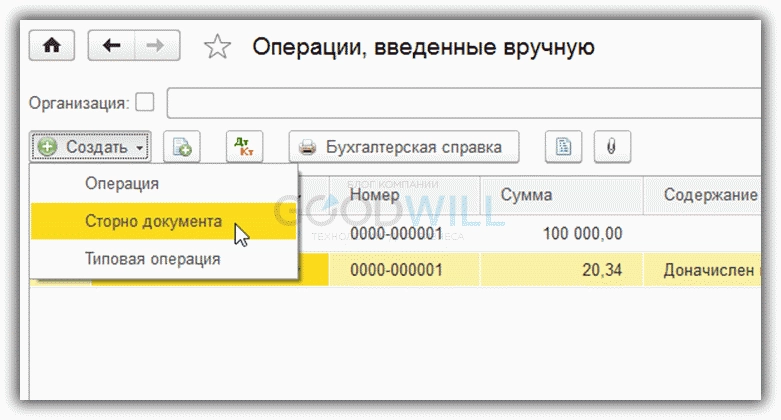
В первую очередь, необходимо сформировать документ под названием «Операции, введенные вручную». Находится эта опция в разделе «Операции», во вкладке «Бухгалтерский учет».
Здесь нужно кликнуть на надпись «Создать» и выбрать пункт «Сторно документа».
Отобразится окно для формирования нового документа. Сначала надо выбрать компанию и документ для проведения сторно (выбрать один из перечня всех перечисленных документов). Нажать на «Ок».
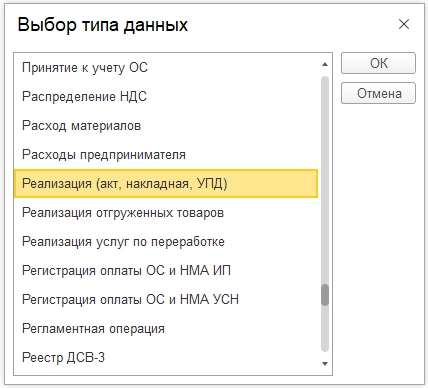
Когда пользователь выберет тип данных, отобразится перечень всех документов. Здесь можно выбрать любой, после чего таблица автоматически заполнится.
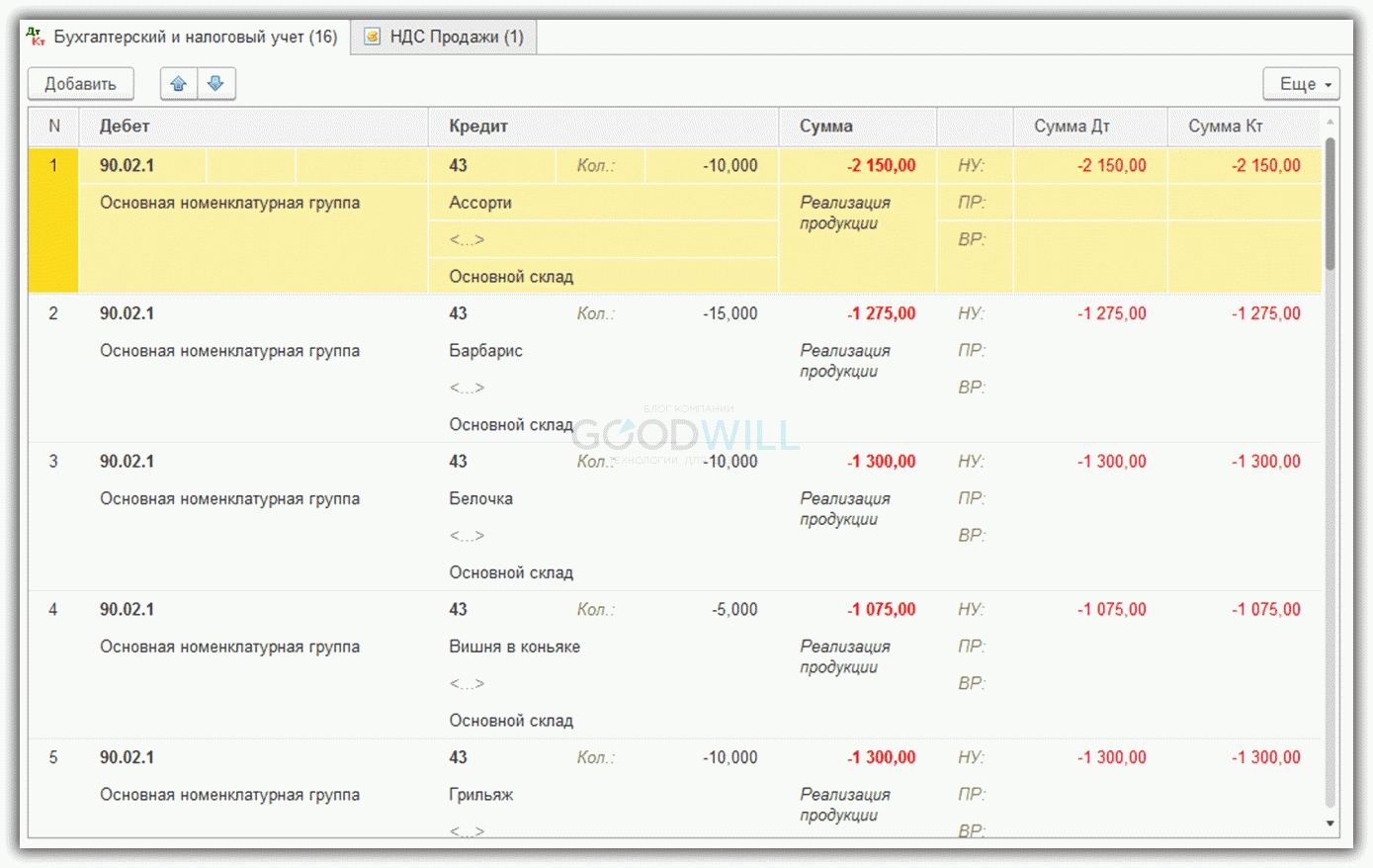
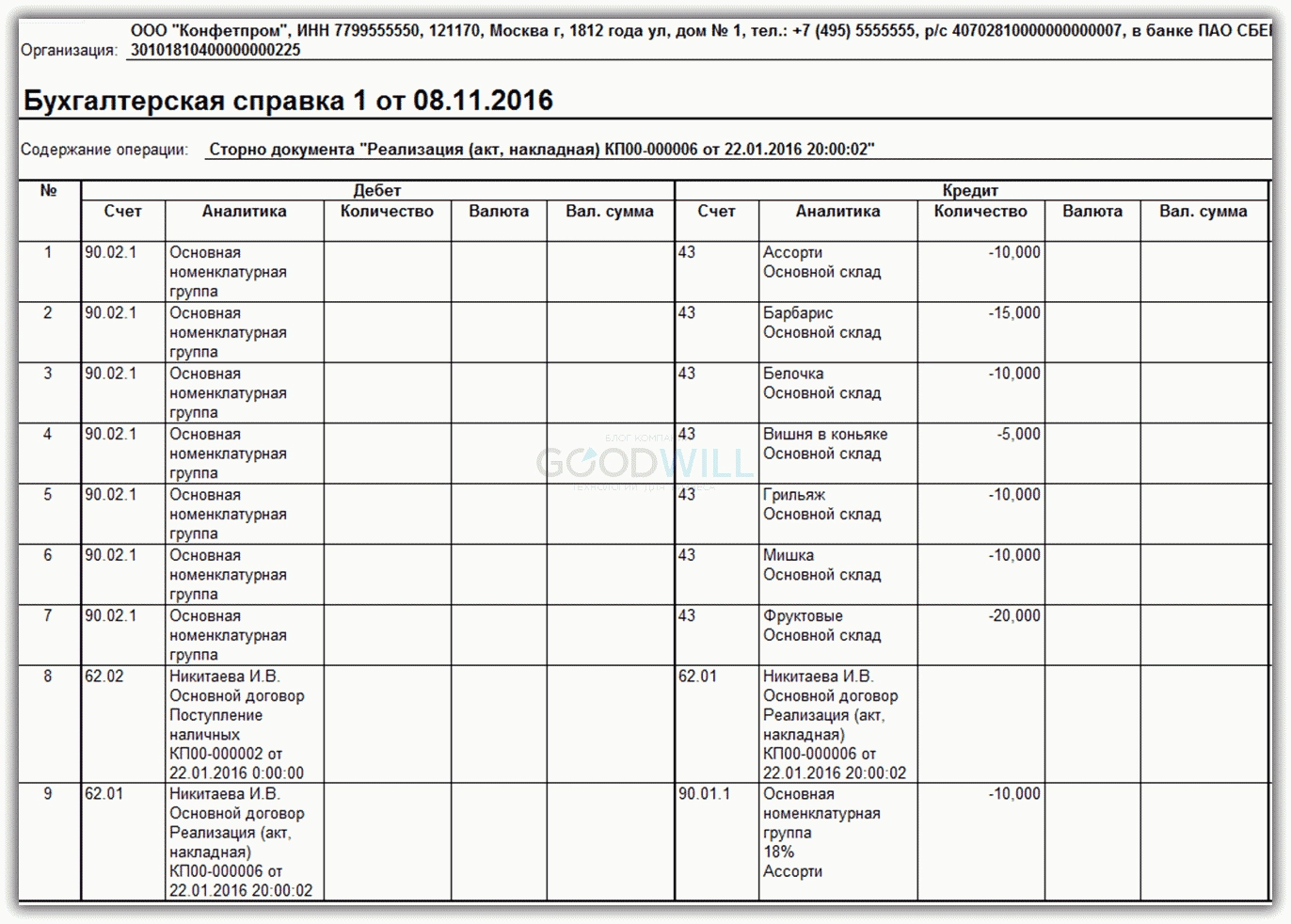
Все типы сумм и количество номенклатуры выражено в отрицательном значении. В «НДС Продажи» тоже видно, что сумма в минусе.

Операцию сторнирования можно совершить лишь по одному документу. Информация в нем доступна для изменения. Чтобы распечатать отчет, надо кликнуть на надпись «Печать».
Сторнирование произвольного регистра в электронной системе
Существуют документы, которые создают записи в регистре сведений, в основном при их проведении. Например, документ «Принятие к учету ОС» (на скриншоте ниже) работает именно таким образом. Вот что видно при просмотре его движений.
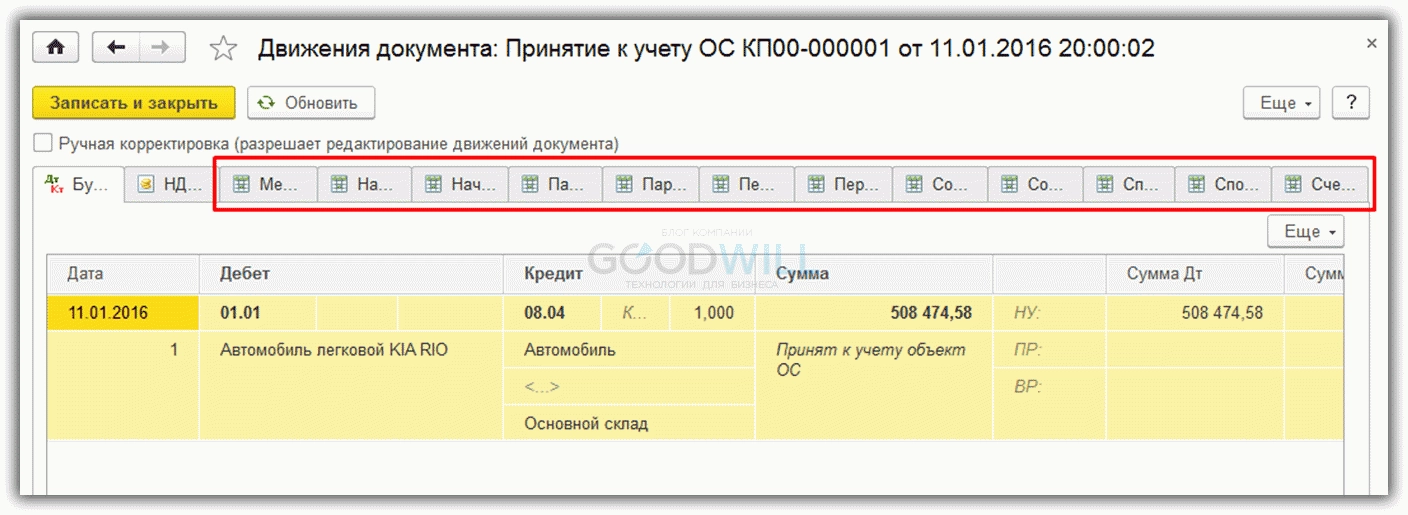
Если под операцию сторнирования попадает подобный документ, понадобится изменять данные в регистре сведений.
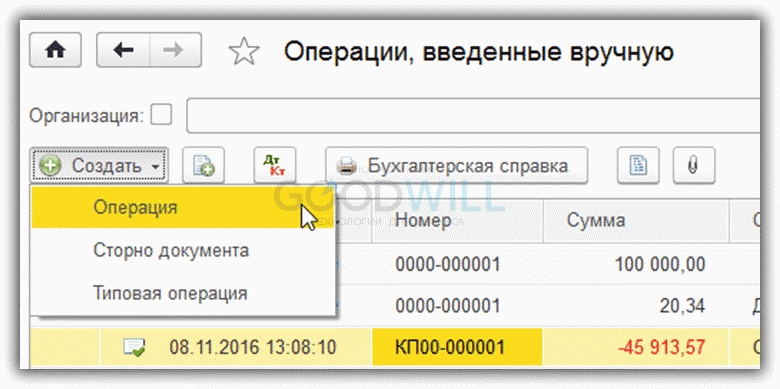
Чтобы это сделать, необходимо вновь перейти в окно «Операции, введенные вручную», но на этот раз выбрать пункт «Операция» во вкладке «Создать».
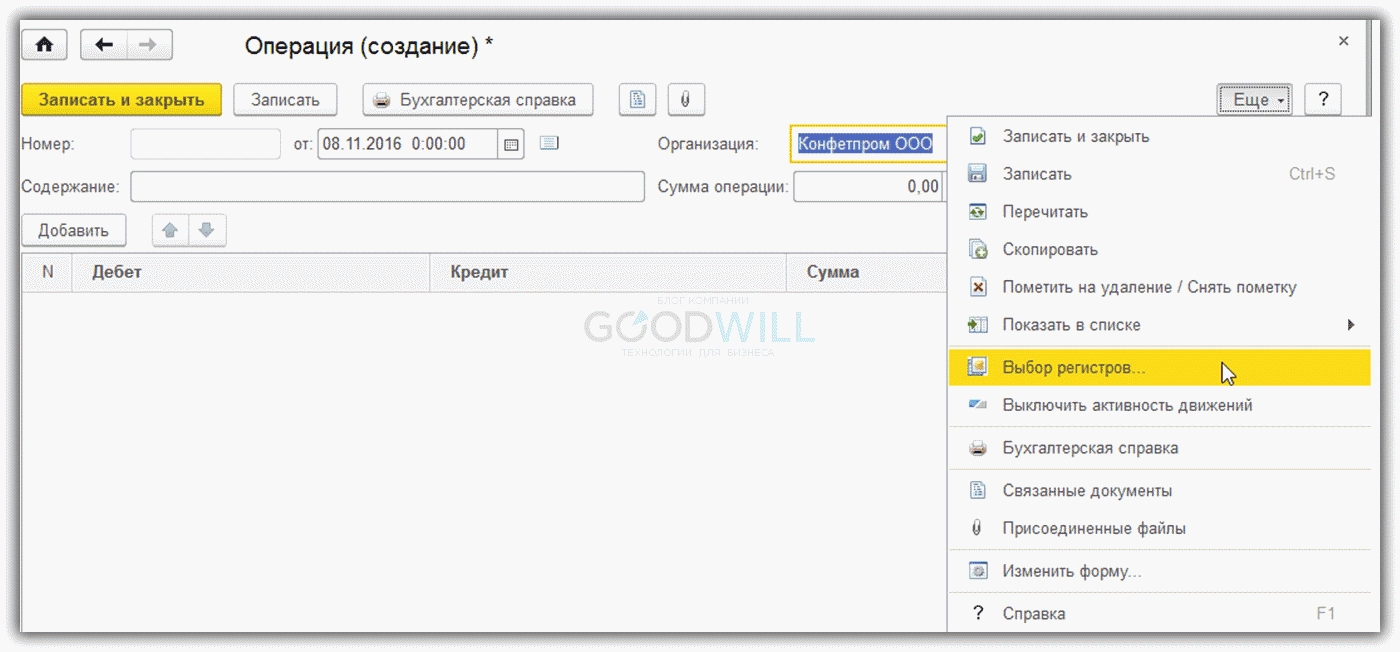
После выбора компании, необходимо кликнуть на надпись «Ещё», и нажать на пункт «Выбор регистров».
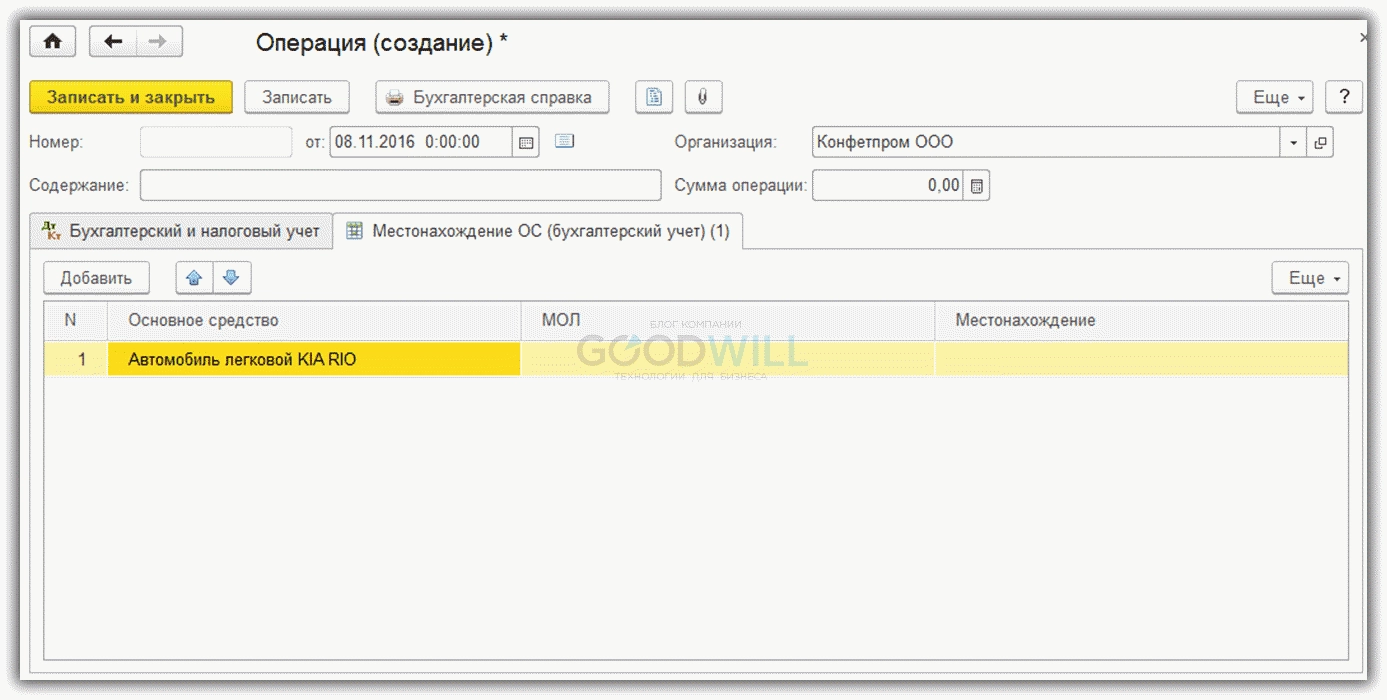
После этого на вкладке «Регистры сведений» нужно выбрать необходимые регистры. В случае с примером на представленных скриншотах, это регистр «Местонахождение ОС». Надо нажать на «Ок», чтобы регистр отобразился в новой вкладке.
Затем пользователю необходимо посмотреть в сторнируемом документе запись, которая создалась, и откорректировать ее. В данном примере надо убрать или изменить «Местонахождение» и «МОЛ».